ワークショップ当日までに、以下の5つの準備をお願いします
上から順番に進めていけば完了します。すべての準備にかかる時間は30分ほどです。
- パソコン(Chrome推奨)
- スマートフォン(LINEアプリが入っているもの)
- 安定したインターネット回線
Googleアカウントをお持ちか確認する
Gmailをお使いの方は、すでにGoogleアカウントをお持ちです。そのまま次のステップへ進んでください。
ログインできるか確認する
以下のリンクを開いて、Googleアカウントでログインできることを確認してください。
Googleアカウントのページを開くGoogle AI Studioを開く
以下のリンクを開いてください。Googleアカウントでのログインを求められたら、ステップ1で確認したアカウントでログインしてください。
Google AI Studioを開く初めてアクセスすると、利用規約への同意画面が表示されます。内容を確認し、チェックボックスにチェックを入れて「同意する」をクリックしてください。
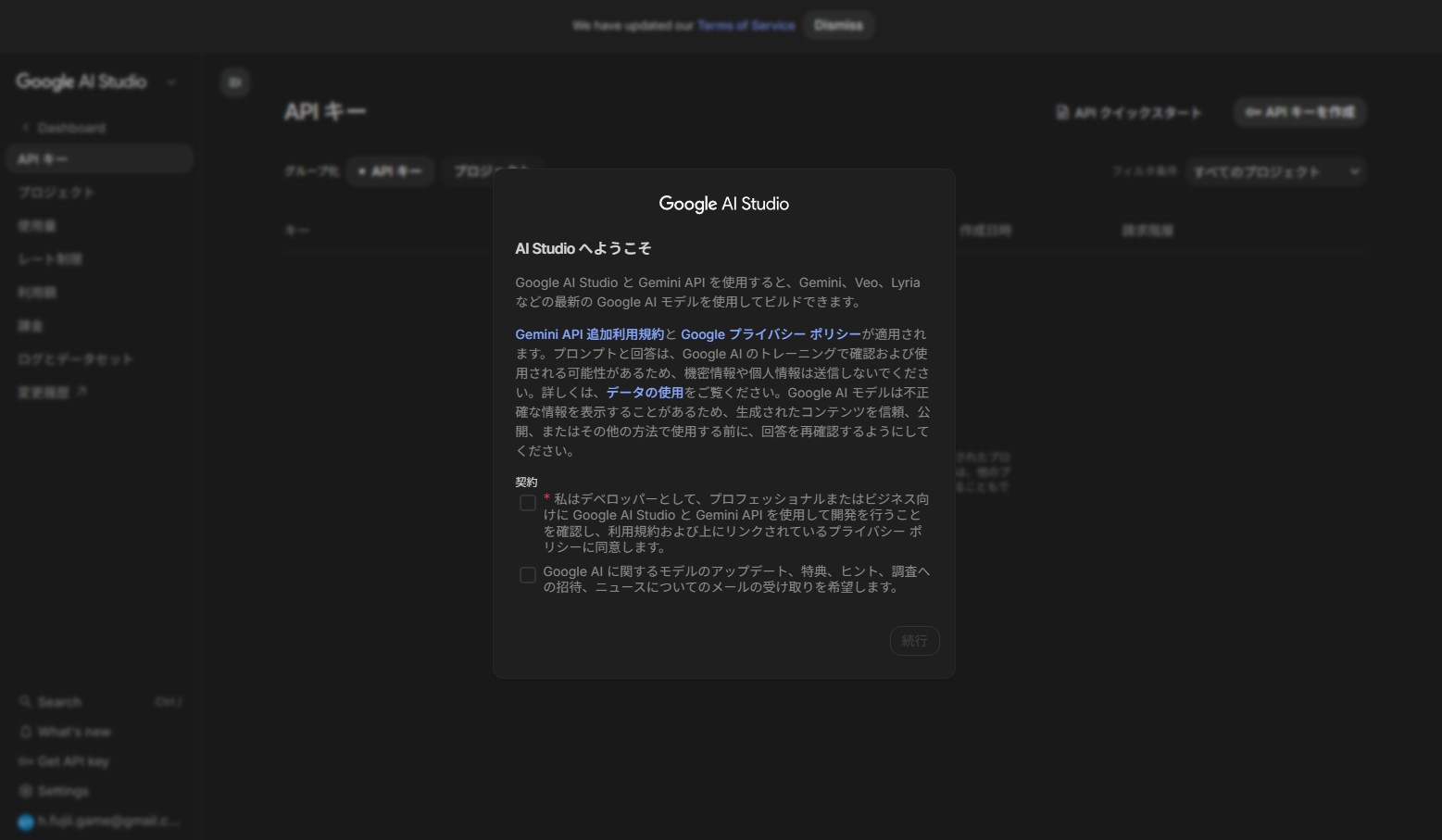
APIキーを作成する
-
「APIキー」の画面が表示されたら、右上の「APIキーを作成」ボタンをクリック
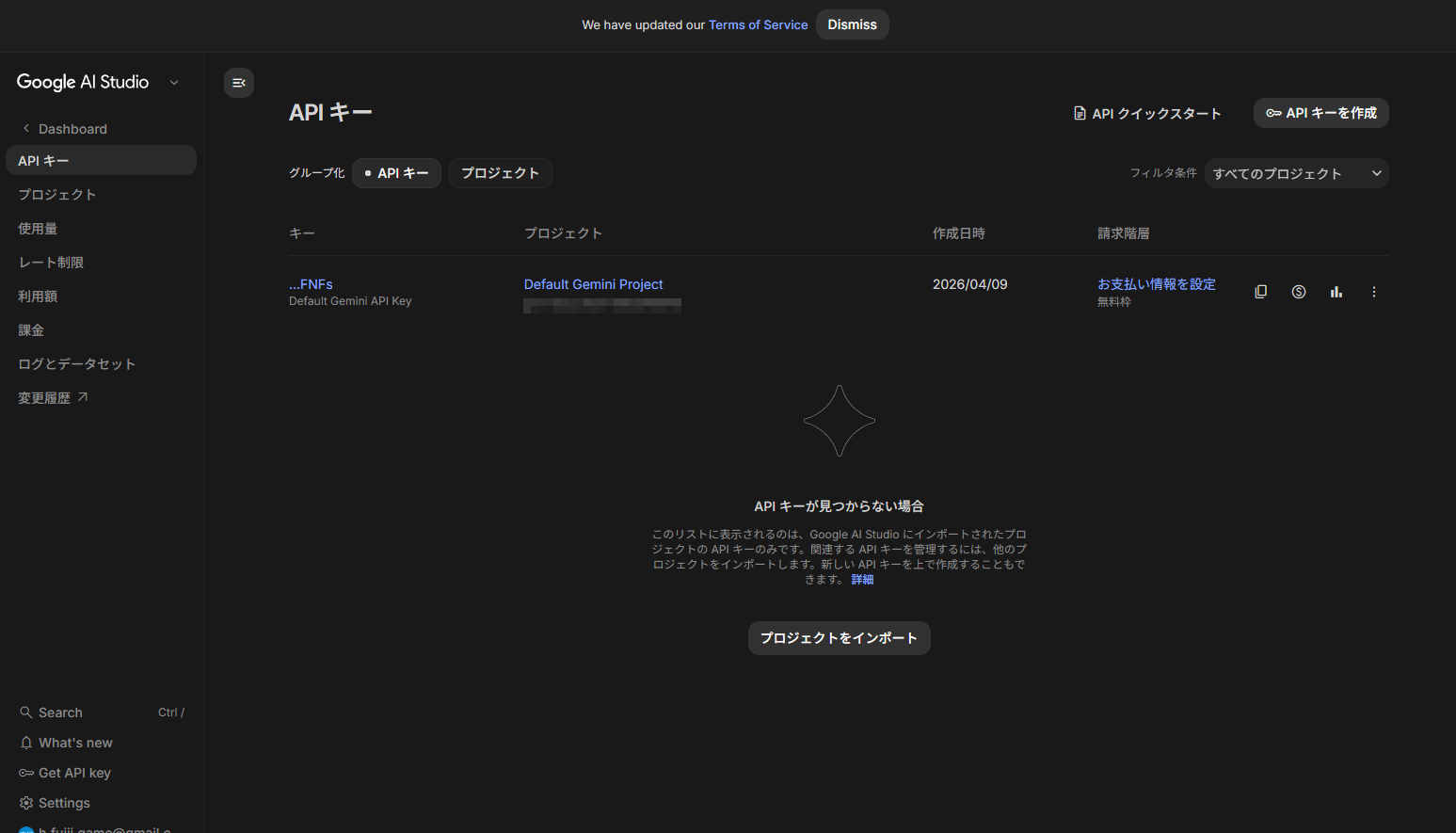 ここをクリック右上の「APIキーを作成」をクリック
 -
「新しいキーを作成する」ダイアログが表示されます。キー名はそのままで、「キーを作成」をクリック
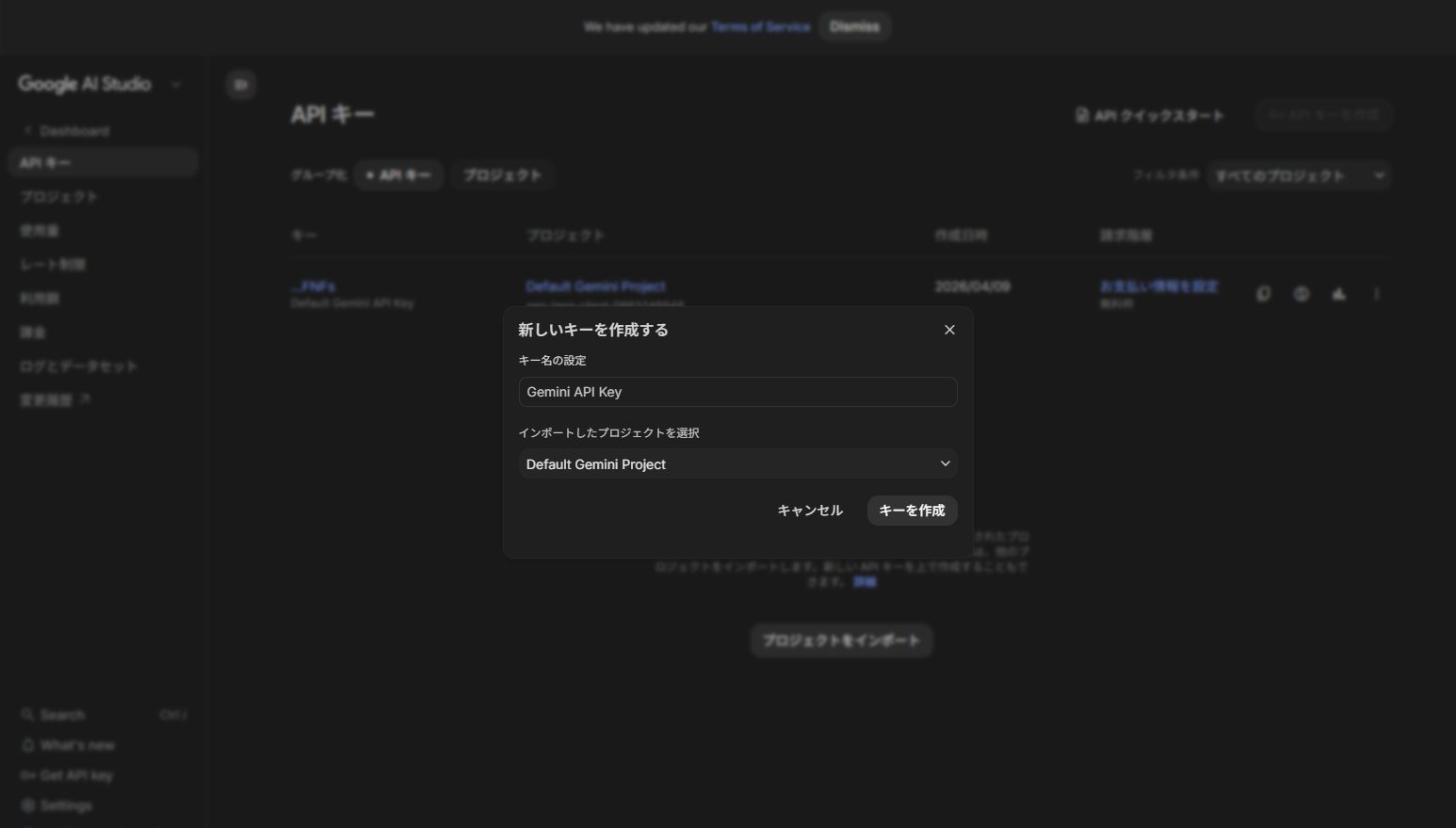 ここをクリックキー名はそのままで「キーを作成」をクリック
 - しばらく待つとAPIキーが作成されます
APIキーをコピーして保存する
作成が完了すると「APIキーの詳細」が表示されます。「キーをコピー」ボタンを押して、メモ帳やテキストファイルに貼り付けて保存してください。
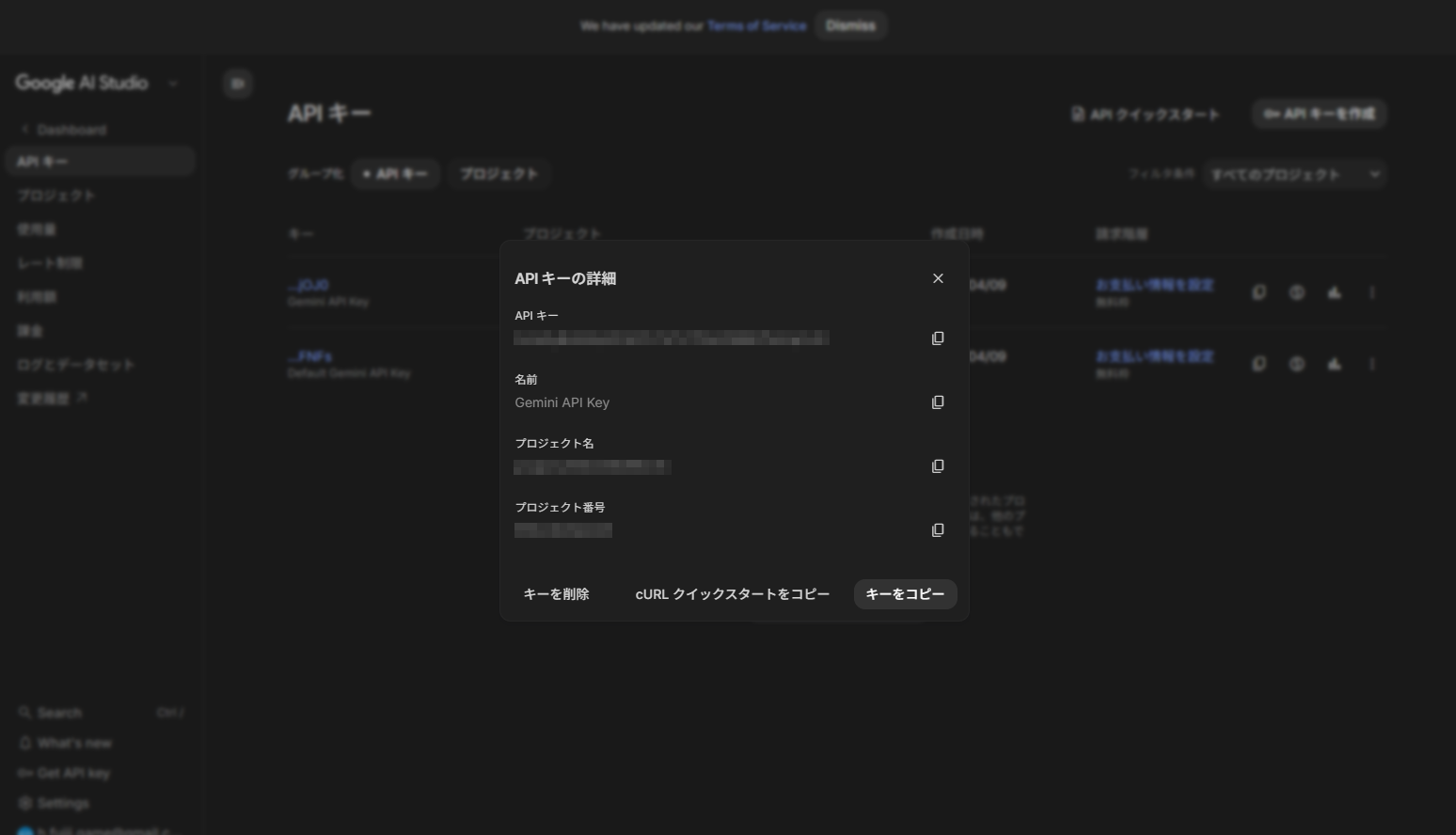
APIキーは以下のような文字列です:
LINE公式アカウントの作成ページを開く
以下のボタンを押して、作成ページを開いてください。
LINE公式アカウントの作成ページを開く以下のような画面が表示されます。緑色の「LINE公式アカウントをはじめる」ボタンをクリックしてください。
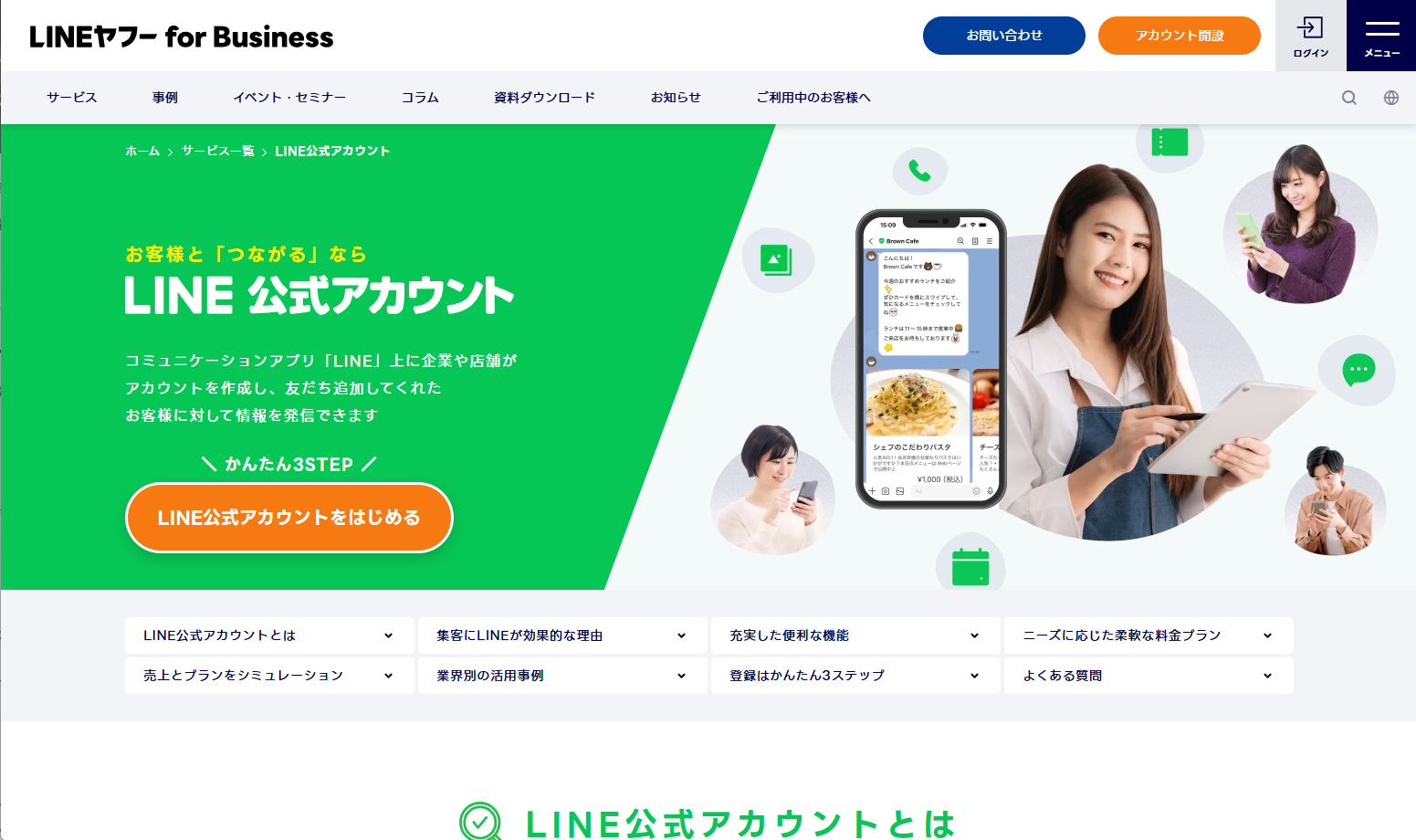
「LINE公式アカウントをはじめる」をクリック
ボタンを押すと、以下のような「LINE公式アカウントをはじめよう」のページが表示されます。画面の左側にあるオレンジ色の「LINE公式アカウントをはじめる」ボタンをクリックしてください。
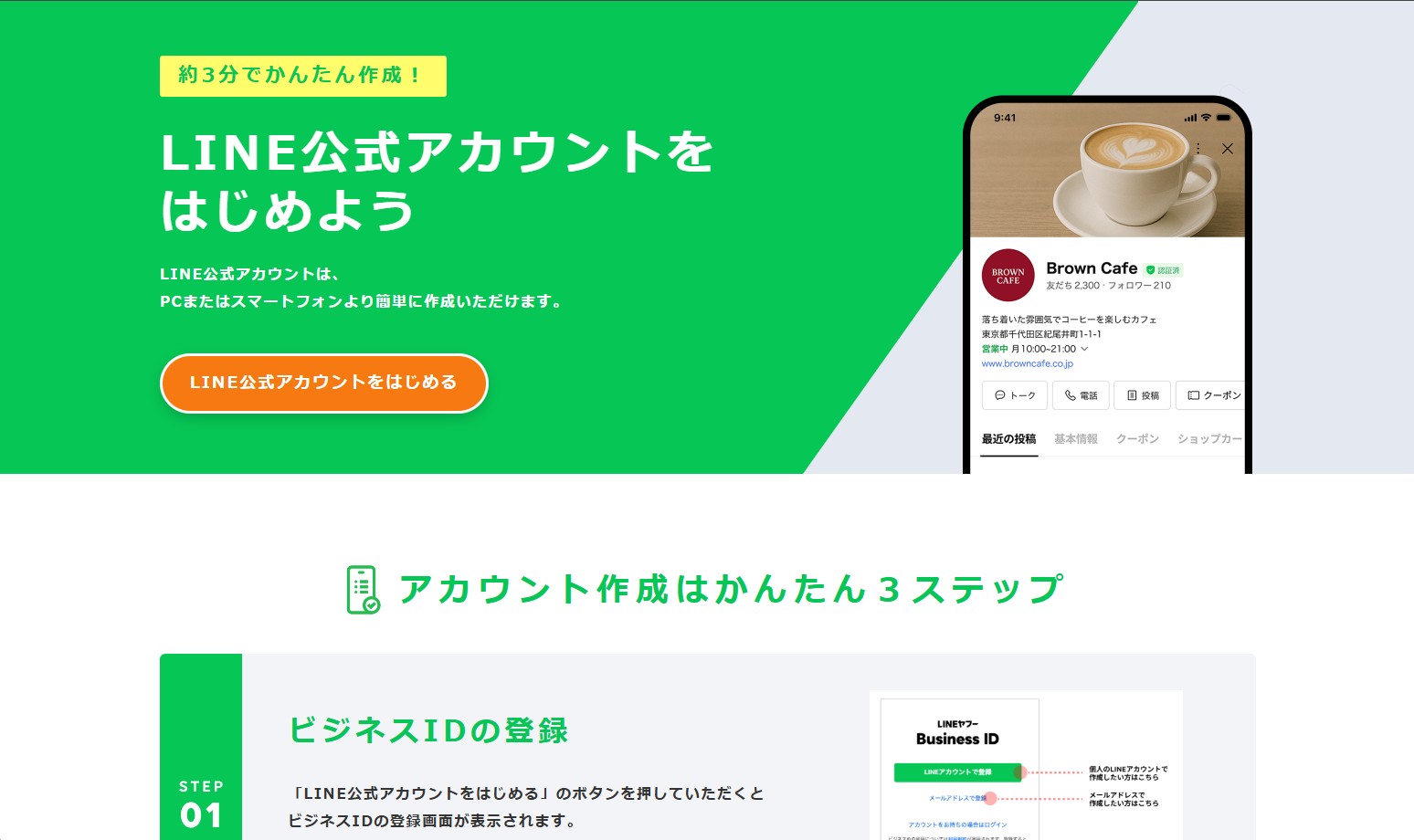
ビジネスIDに登録する
ボタンを押すと「LINEヤフー Business ID」の画面が表示されます。
「LINEアカウントで登録」か「メールアドレスで登録」を選んでください。どちらでもOKです。
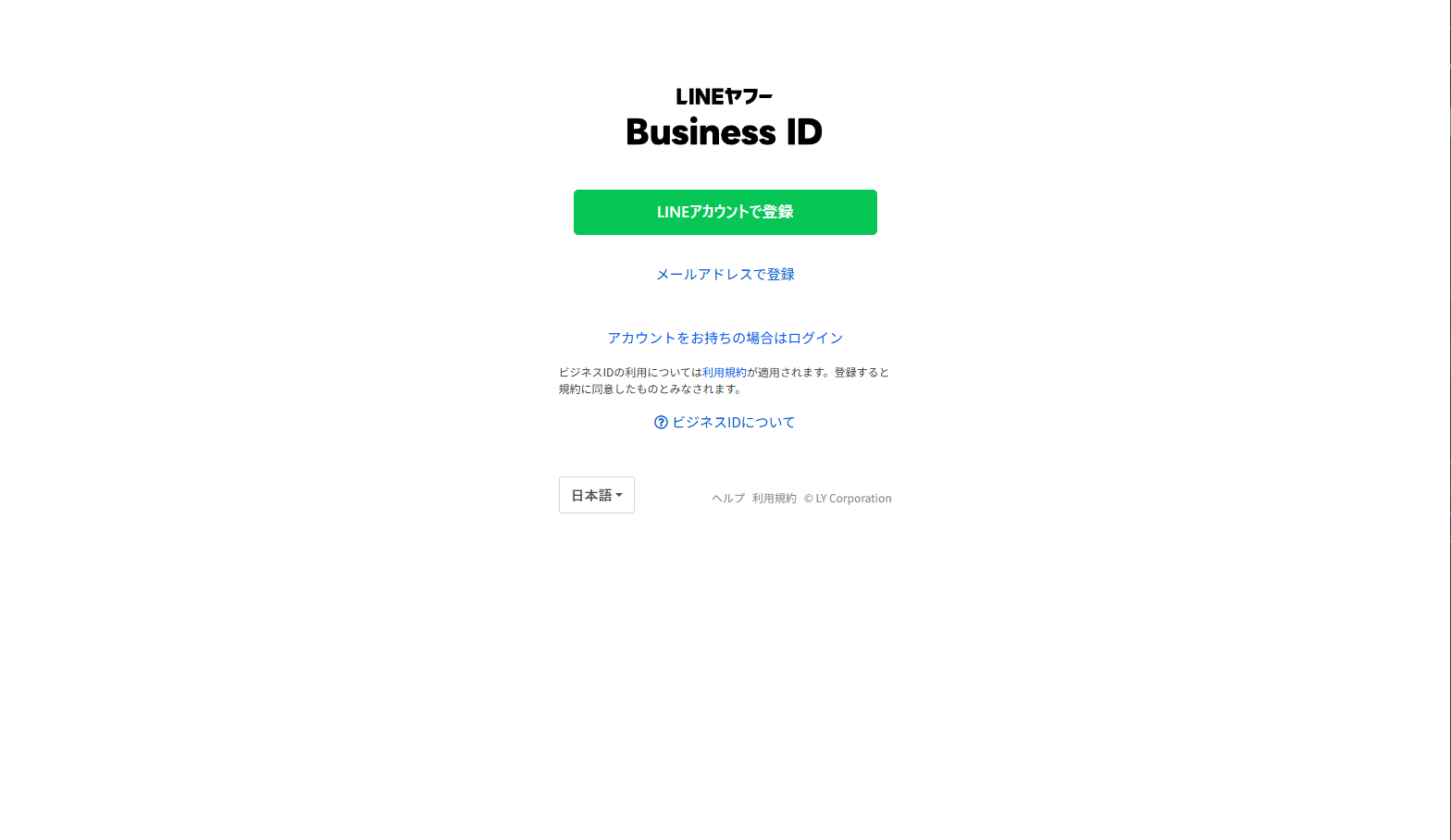
「メールアドレスで登録」を選んだ場合は、画面の案内に沿ってメールアドレス、名前、パスワードを入力して登録を完了してください。
電話番号を認証する(SMS認証)
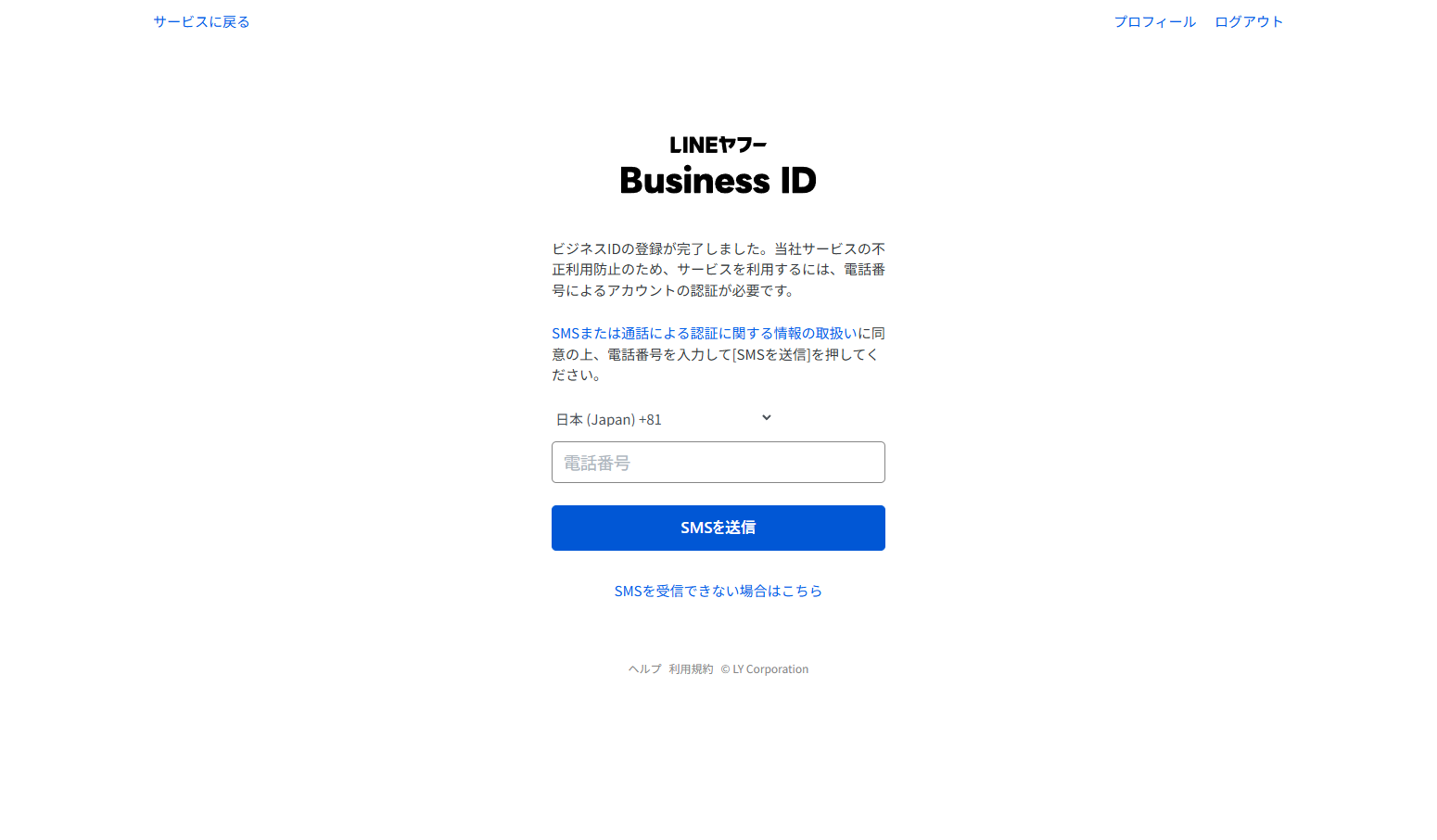
登録が完了すると、電話番号の認証画面が表示されます。
- スマートフォンの電話番号を入力して「SMSを送信」をクリック
- SMSで届いた6桁の認証番号を入力して「確認する」をクリック
- 「電話番号の認証が完了しました」と表示されたら「サービスに戻る」をクリック
LINE公式アカウントの情報を入力する
認証が完了すると「LINE公式アカウントの作成」フォームが表示されます。画面の案内に沿って、以下のような項目を入力してください。
- アカウント名:お好きな名前でOK(例:「○○の情報通信」)
- 会社・事業者名:ご自身の名前やお店の名前
- 業種:ご自身の業種を選択
- その他の項目:当てはまるものを選択
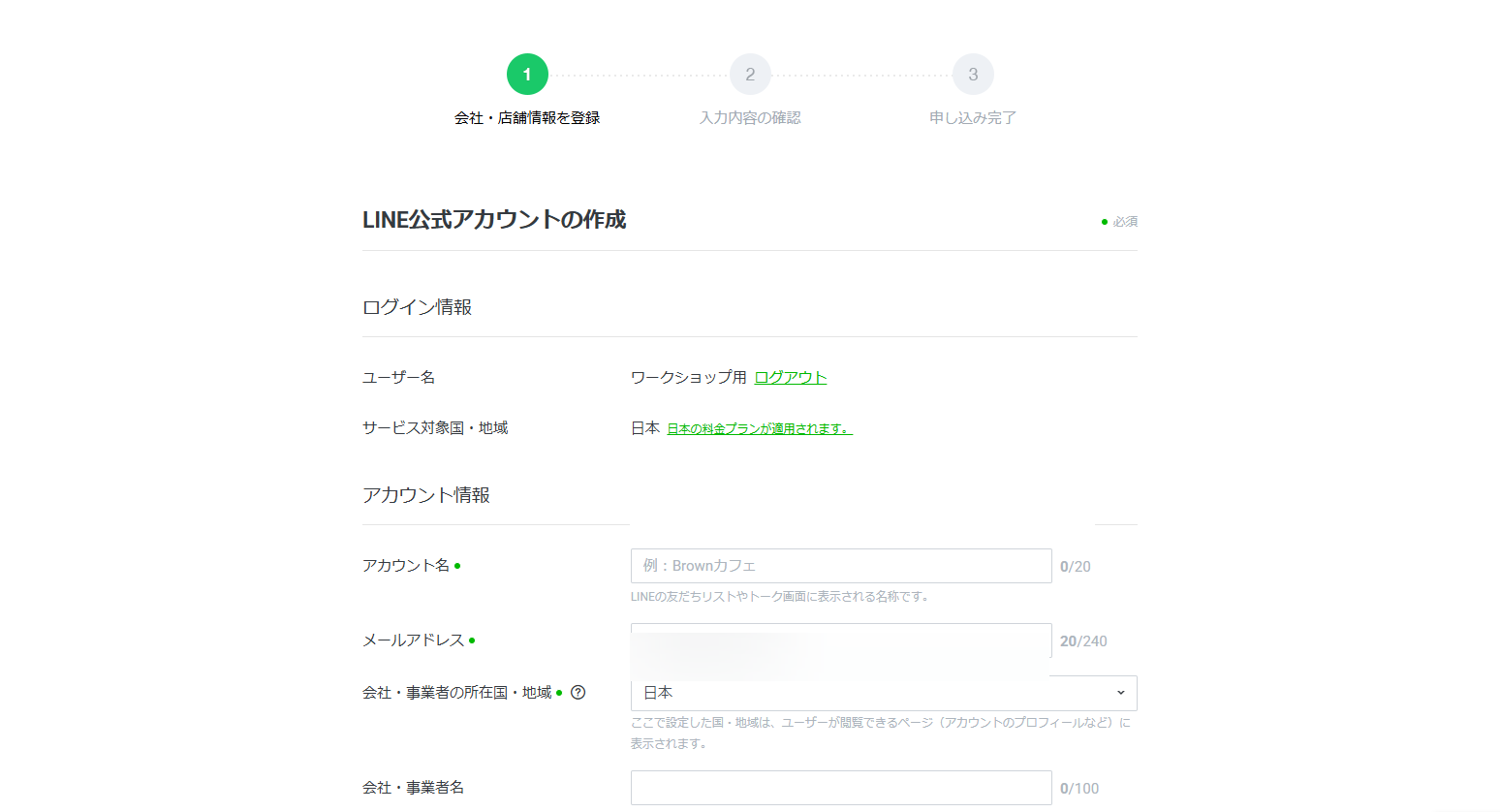
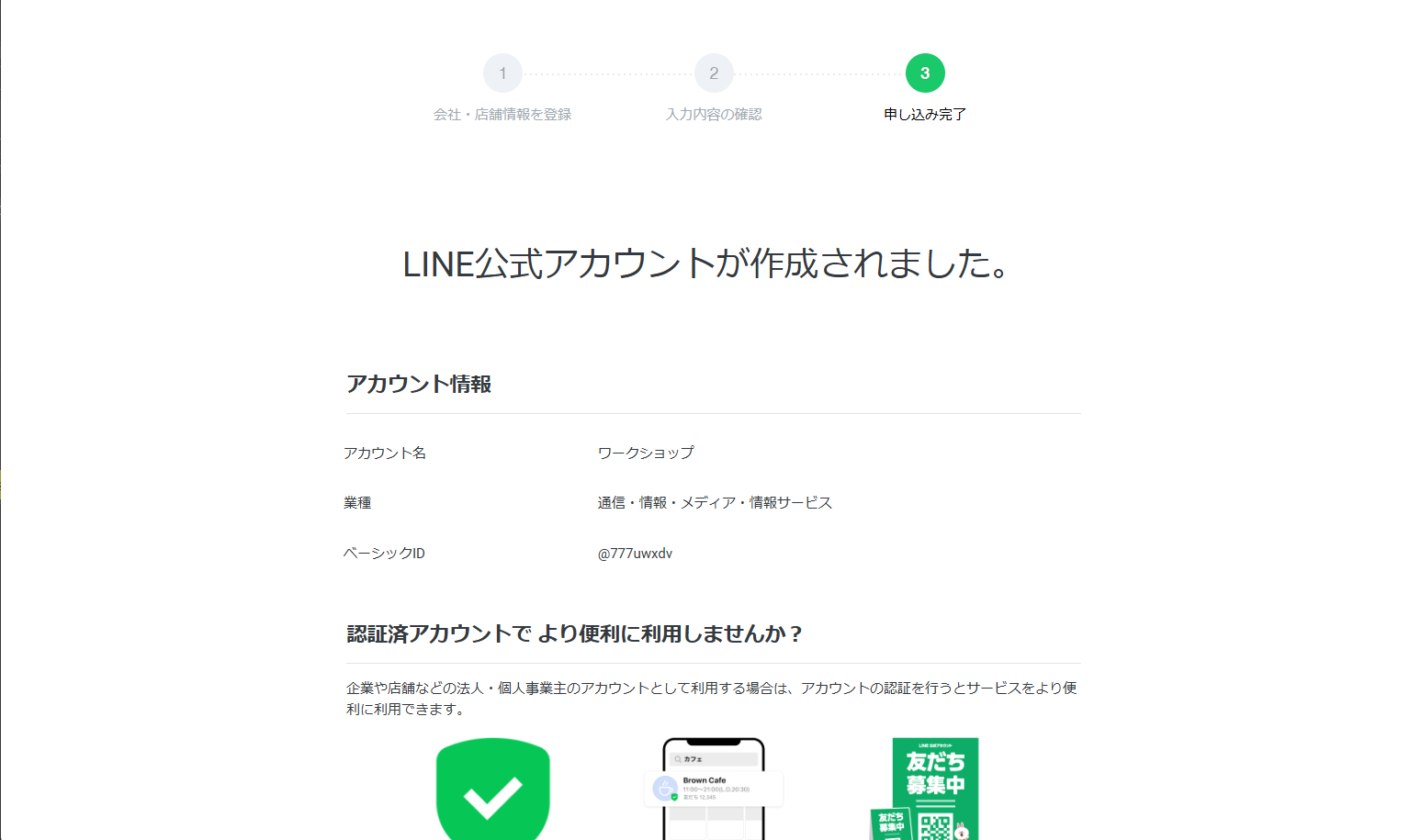
入力が終わったら確認画面で「完了」をクリックしてください。「LINE公式アカウントが作成されました。」と表示されれば成功です!
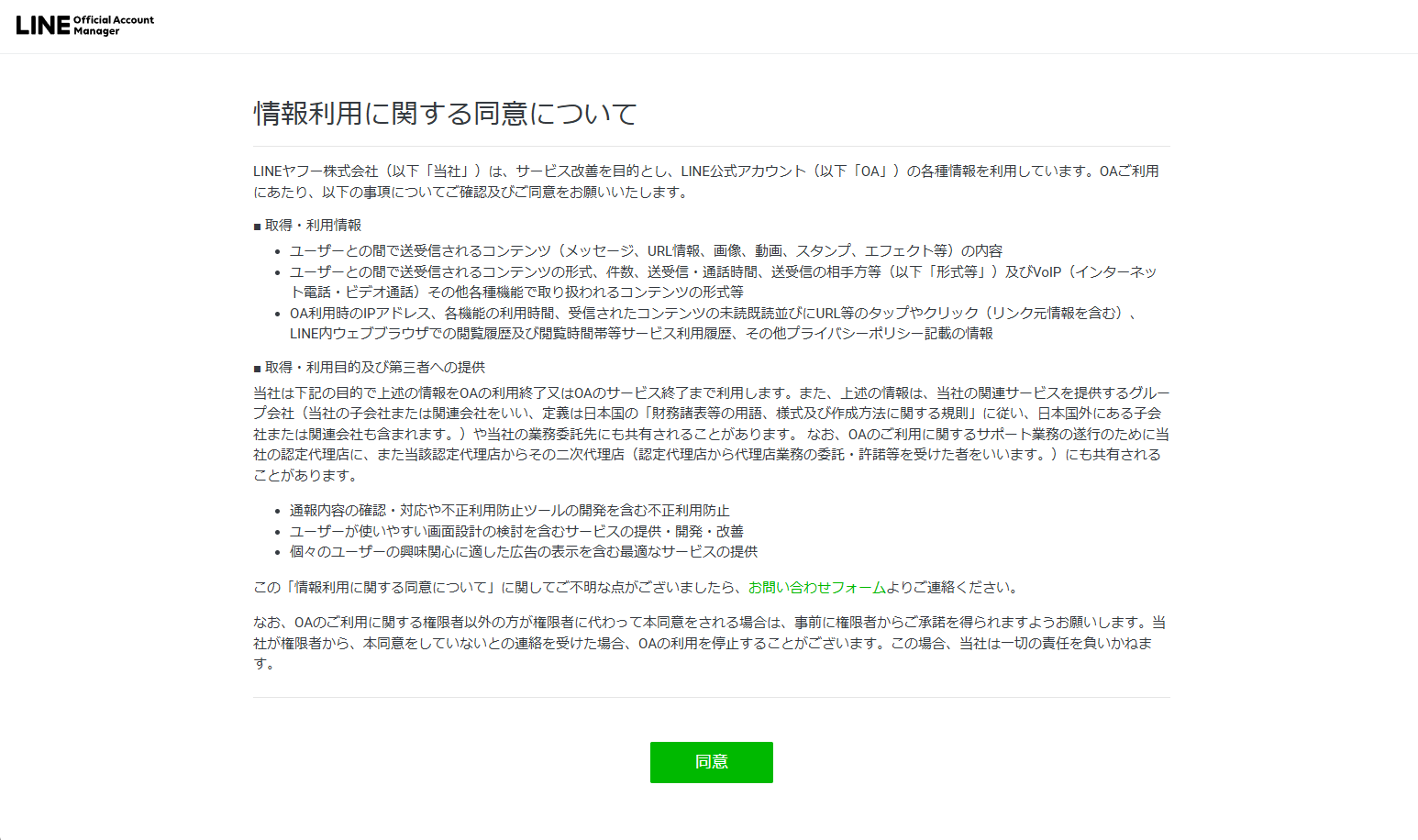
利用規約に同意して管理画面へ進む
アカウント作成後、「情報利用に関する同意について」などの確認画面が表示されます。内容を確認して「同意」をクリックしてください。
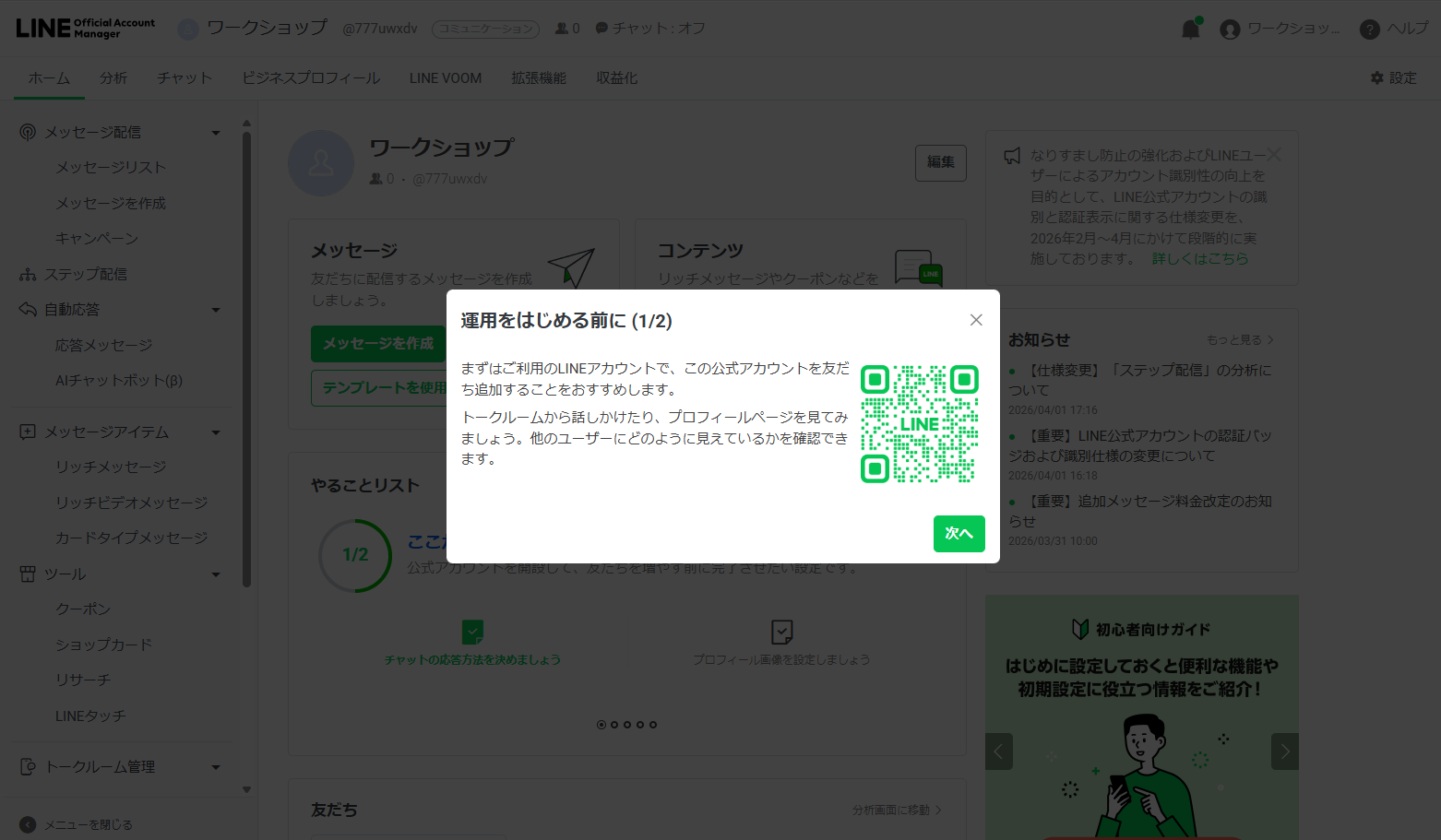
すべて同意すると、LINE公式アカウントの管理画面(LINE Official Account Manager)が表示されます。これで作成完了です!
管理画面の「設定」を開く
LINE Official Account Managerを開きます。
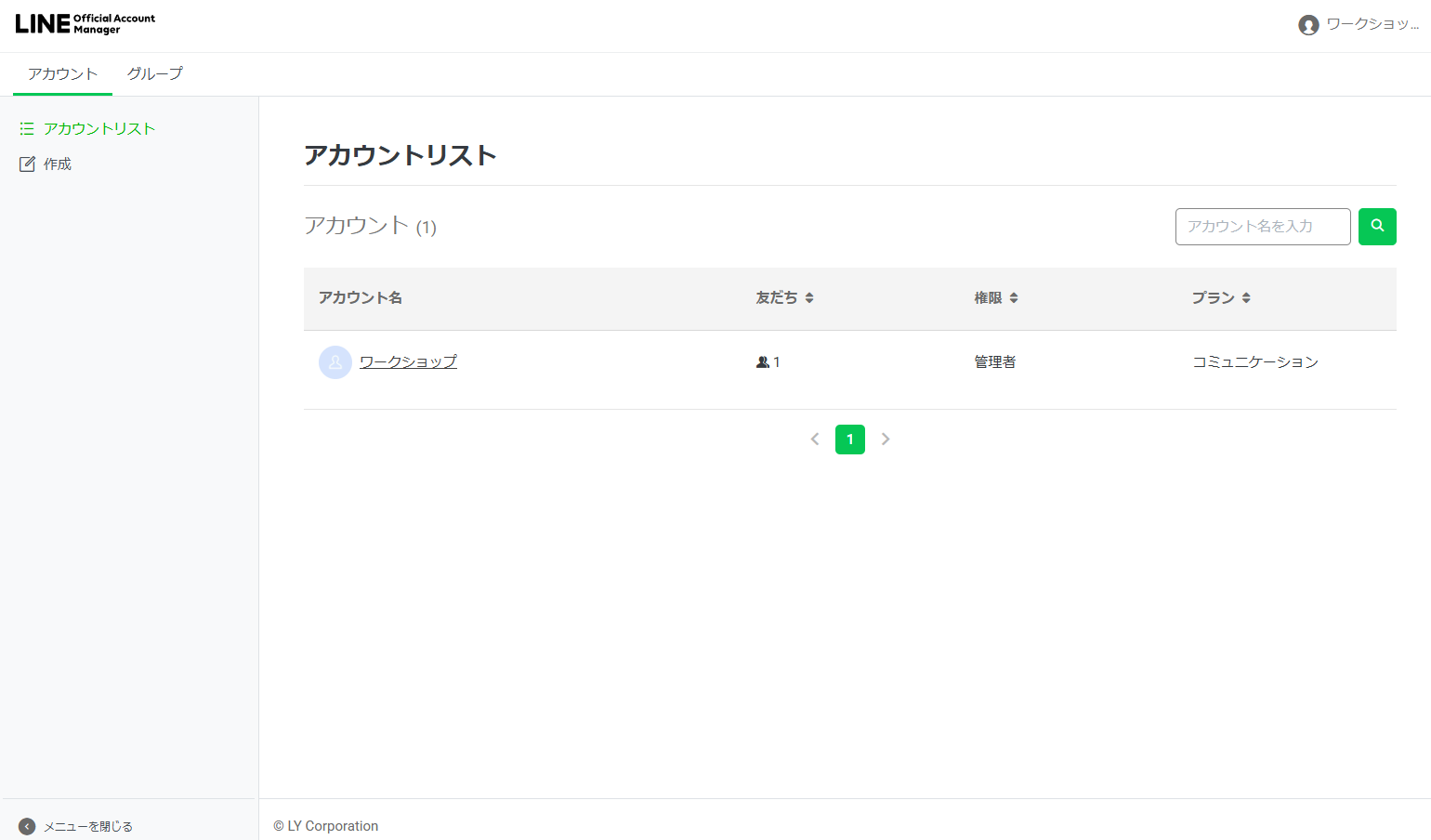
LINE Official Account Managerを開くアカウントリストが表示されます。作成したアカウント名をクリックしてください。
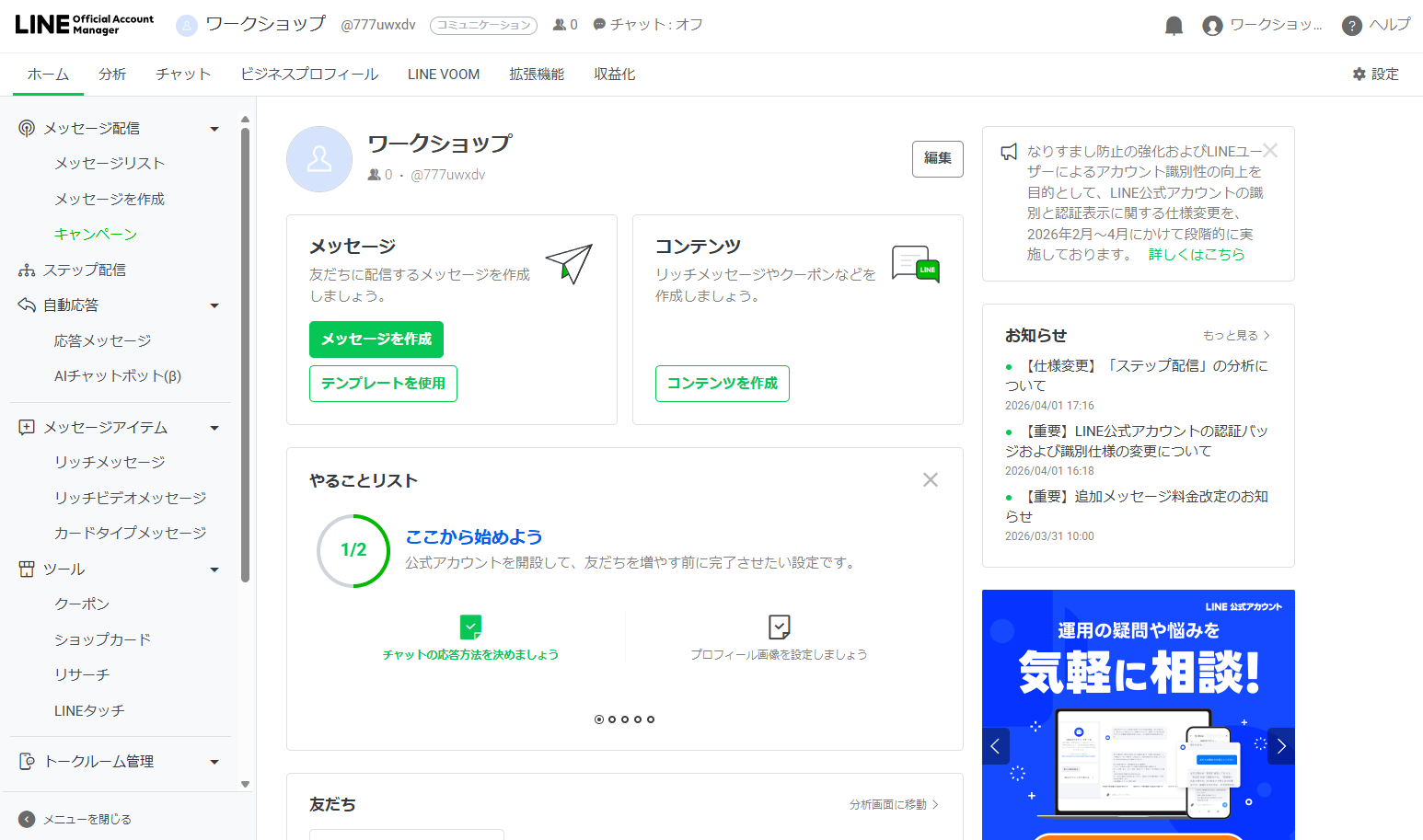
管理画面のホームが開きます。右上の「設定」をクリックしてください。
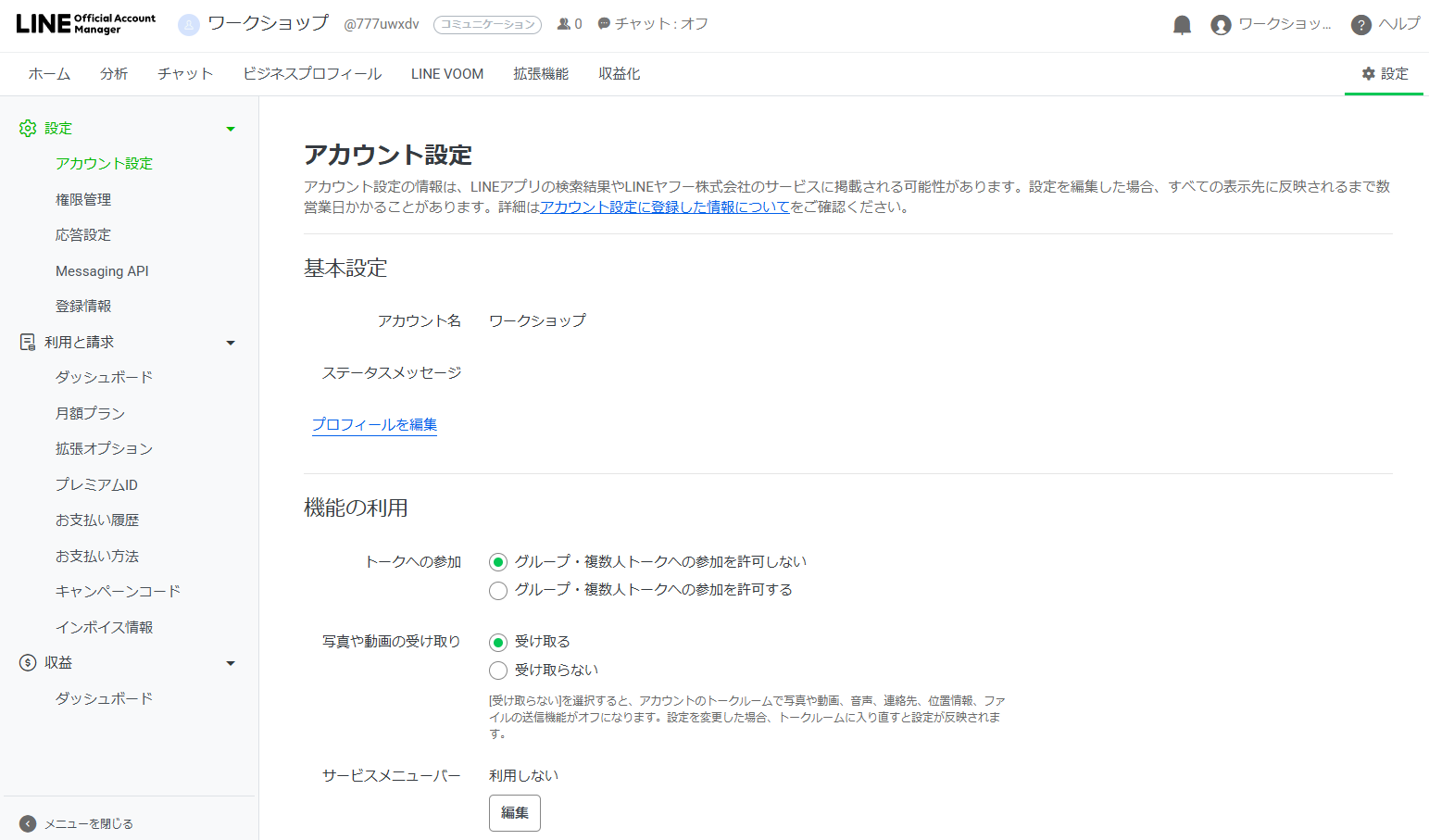
設定画面が開いたら、左メニューから「Messaging API」をクリックします。
Messaging APIを有効にする
「Messaging APIを利用する」ボタンをクリックします。
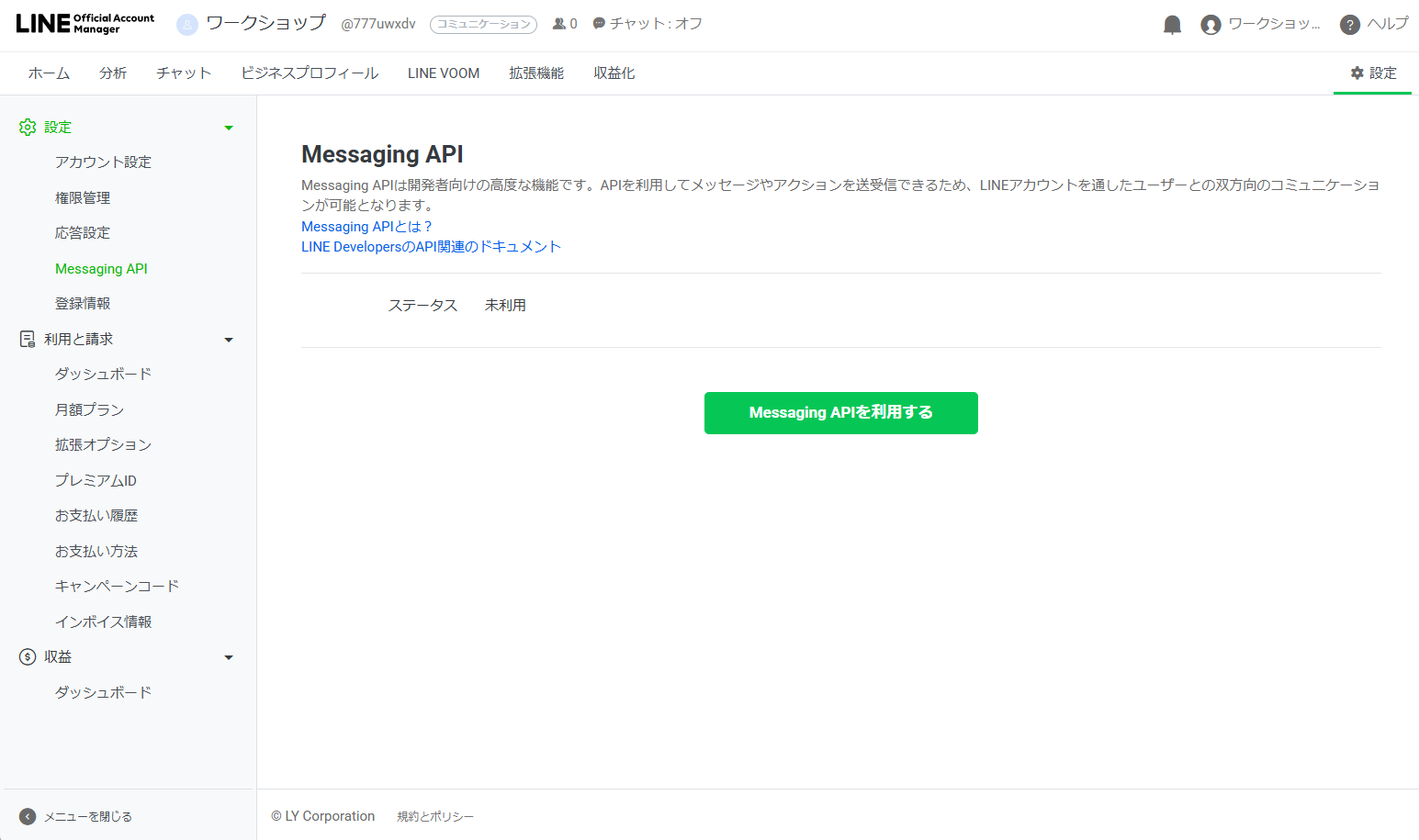
クリックすると、いくつかのダイアログが順に表示されます。画面の案内に沿って進めてください。
- 「開発者情報を登録」→ 名前とメールアドレスを入力して「同意する」→「OK」
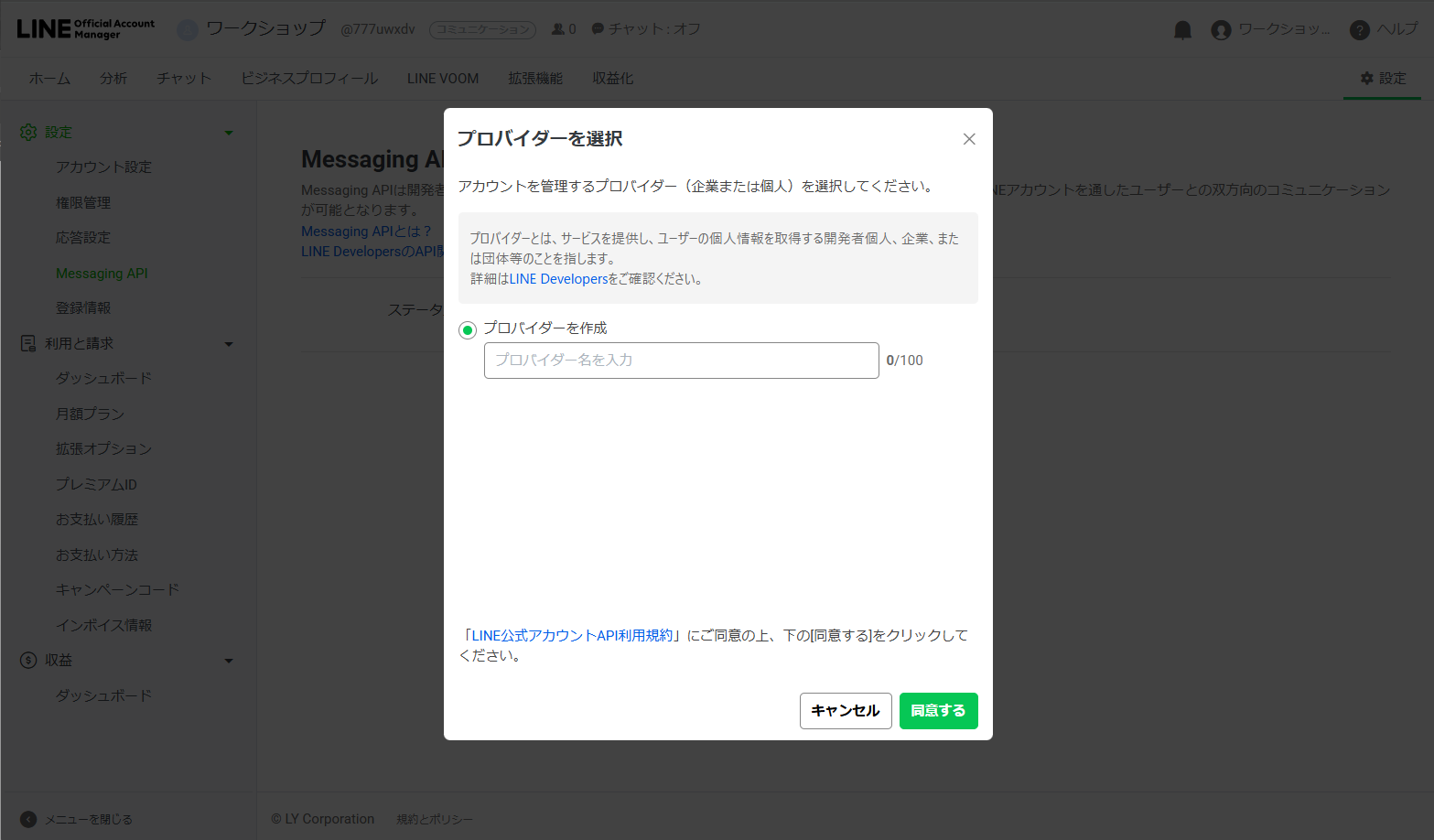
- 「プロバイダーを選択」→ プロバイダー名を入力(ご自身の名前やお店の名前でOK)して「同意する」
- 「プライバシーポリシーと利用規約」→ 空欄のままでOK。そのまま「OK」をクリック
- 最終確認 →「OK」をクリック
LINE Developersコンソールを開く
アクセストークンを取得するために、LINE Developersコンソールに移動します。
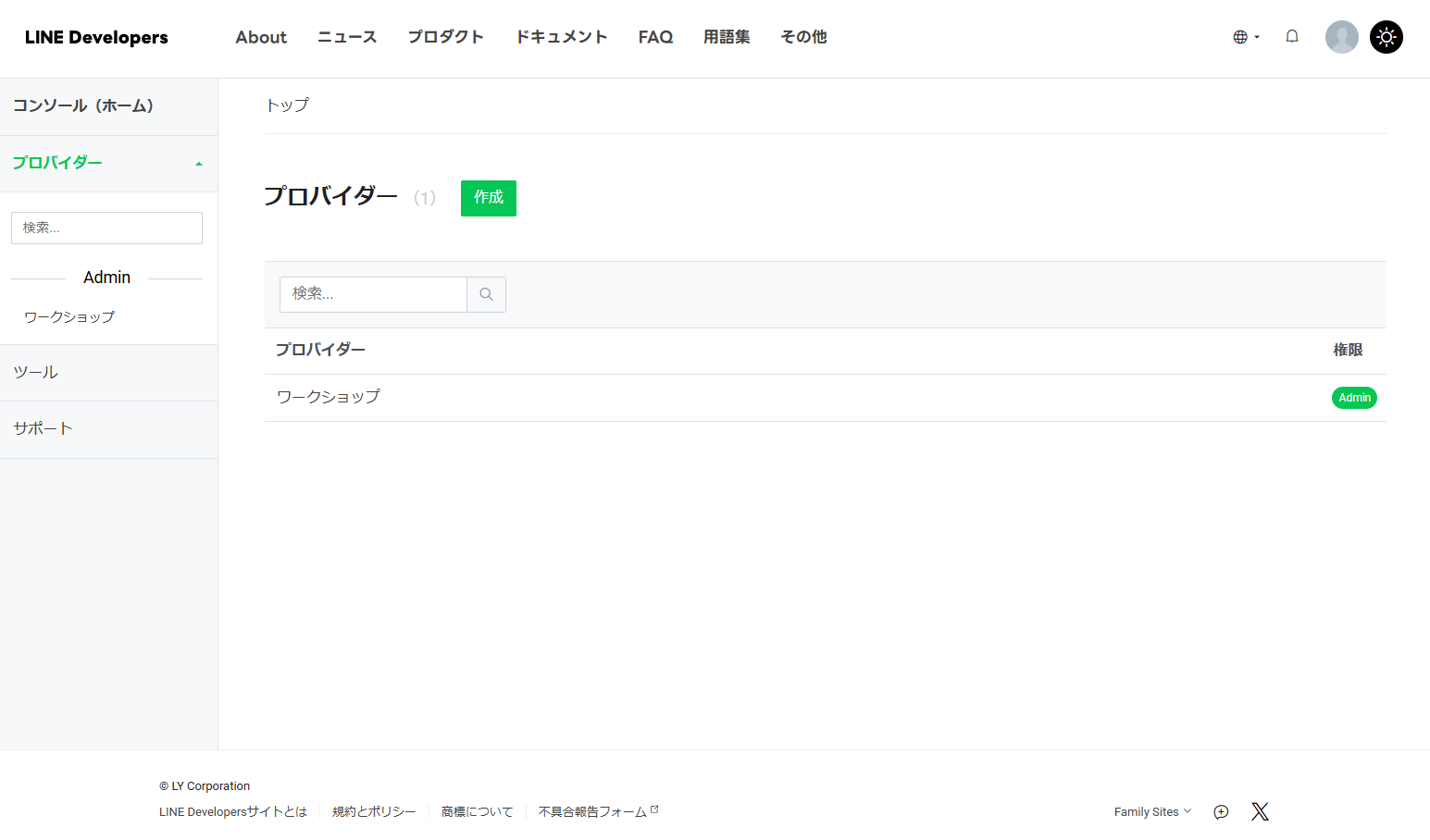
LINE Developersコンソールを開くプロバイダーの一覧が表示されます。先ほど作成したプロバイダー名をクリックしてください。
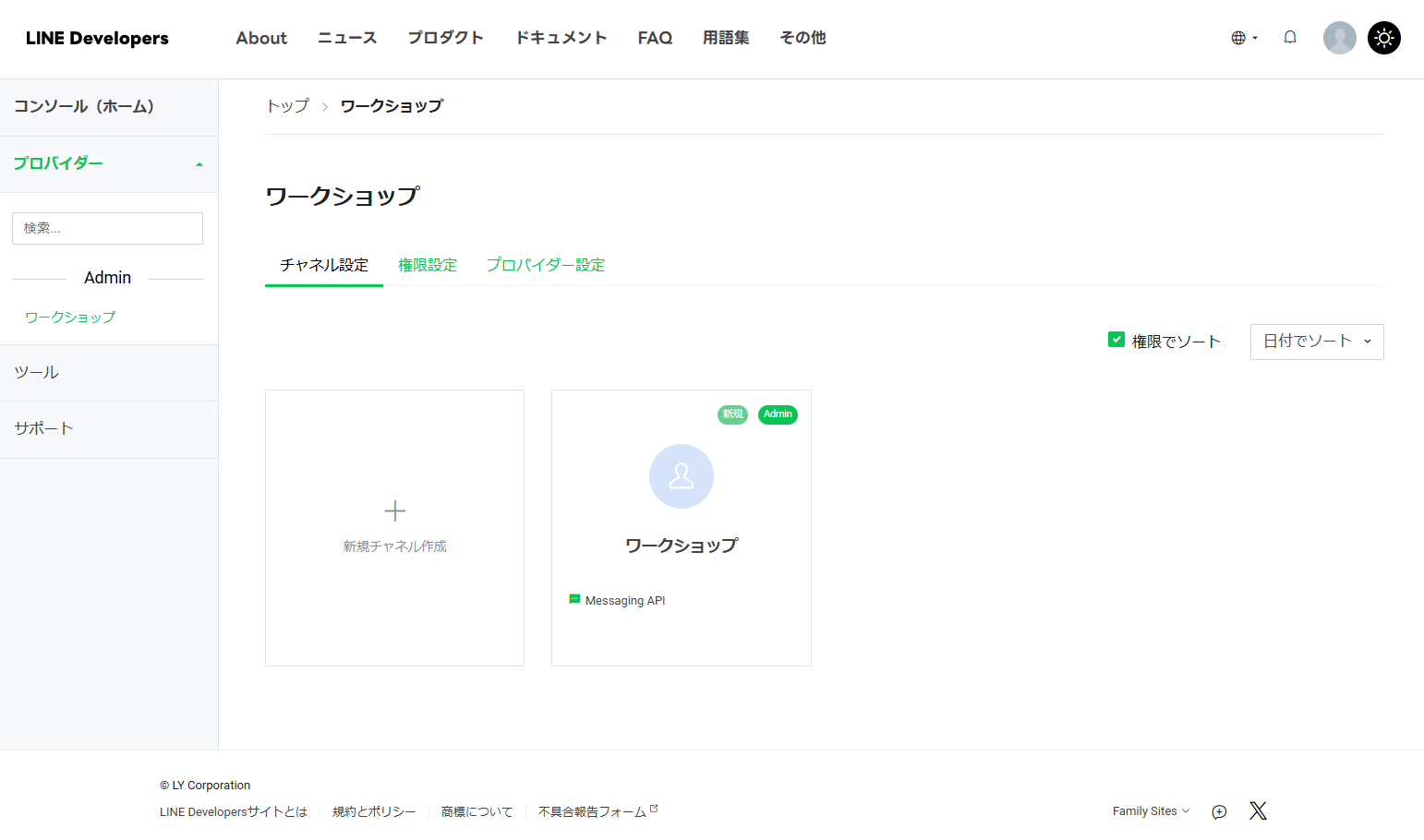
チャネル一覧が表示されます。「Messaging API」と書かれたチャネルをクリックしてください。
チャネルアクセストークンを発行する
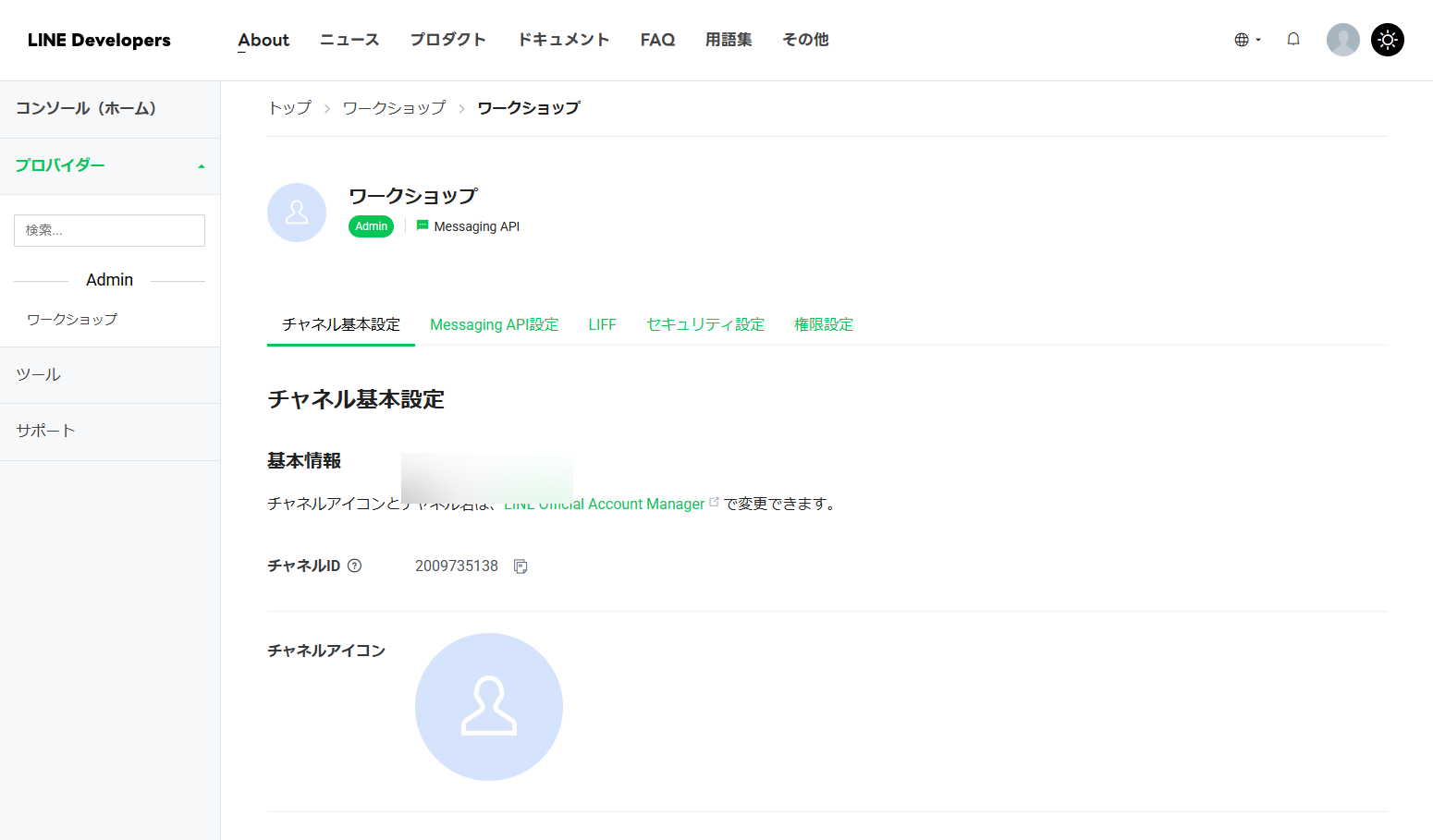
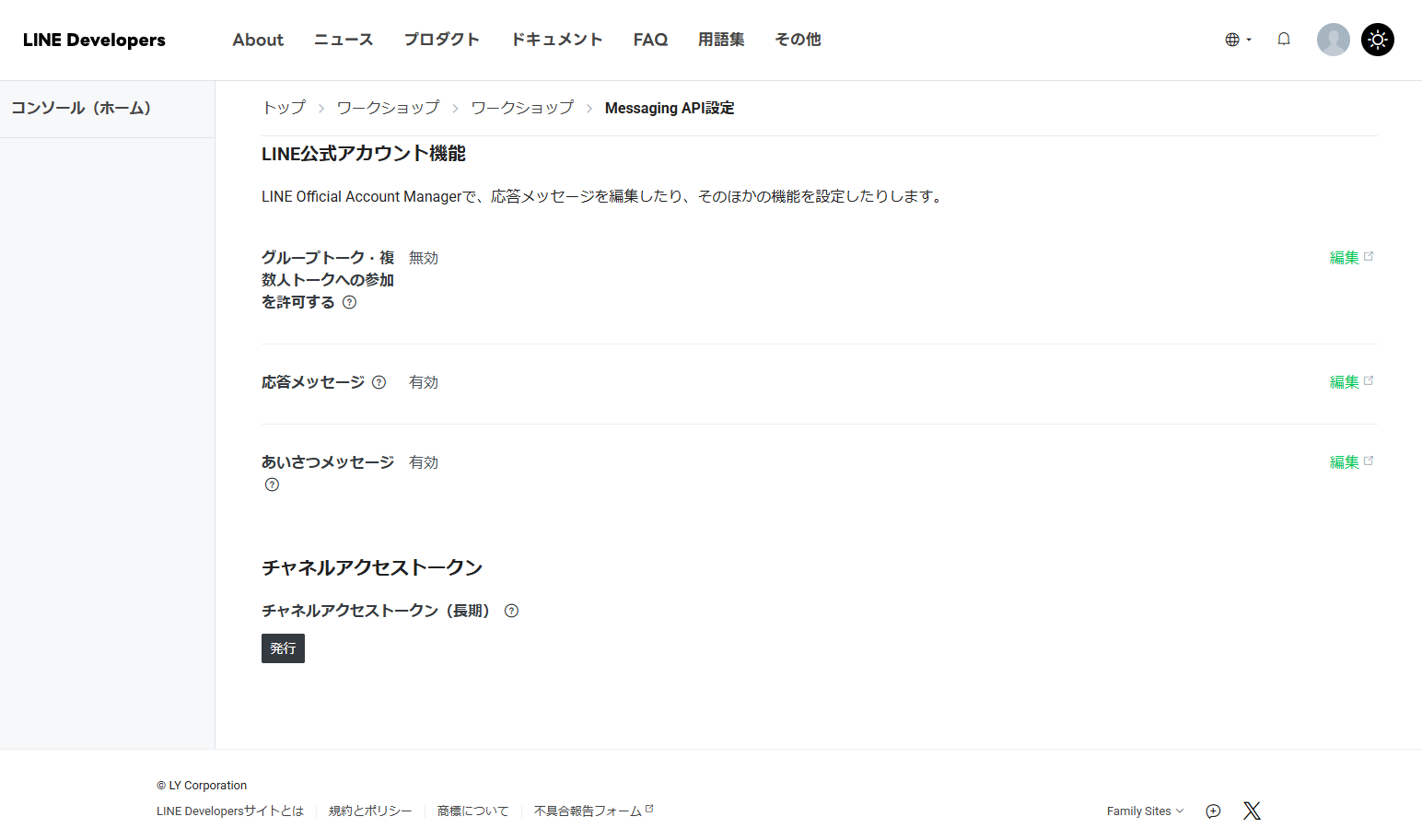
チャネルの詳細画面が開きます。「Messaging API設定」タブをクリックしてください。
ページの一番下までスクロールしてください。「チャネルアクセストークン(長期)」のセクションにある「発行」ボタンをクリックします。
アクセストークンをコピーして保存する
「発行」をクリックすると、長い文字列が表示されます。これがアクセストークンです。コピーボタンを押して、メモ帳やテキストファイルに貼り付けて保存してください。
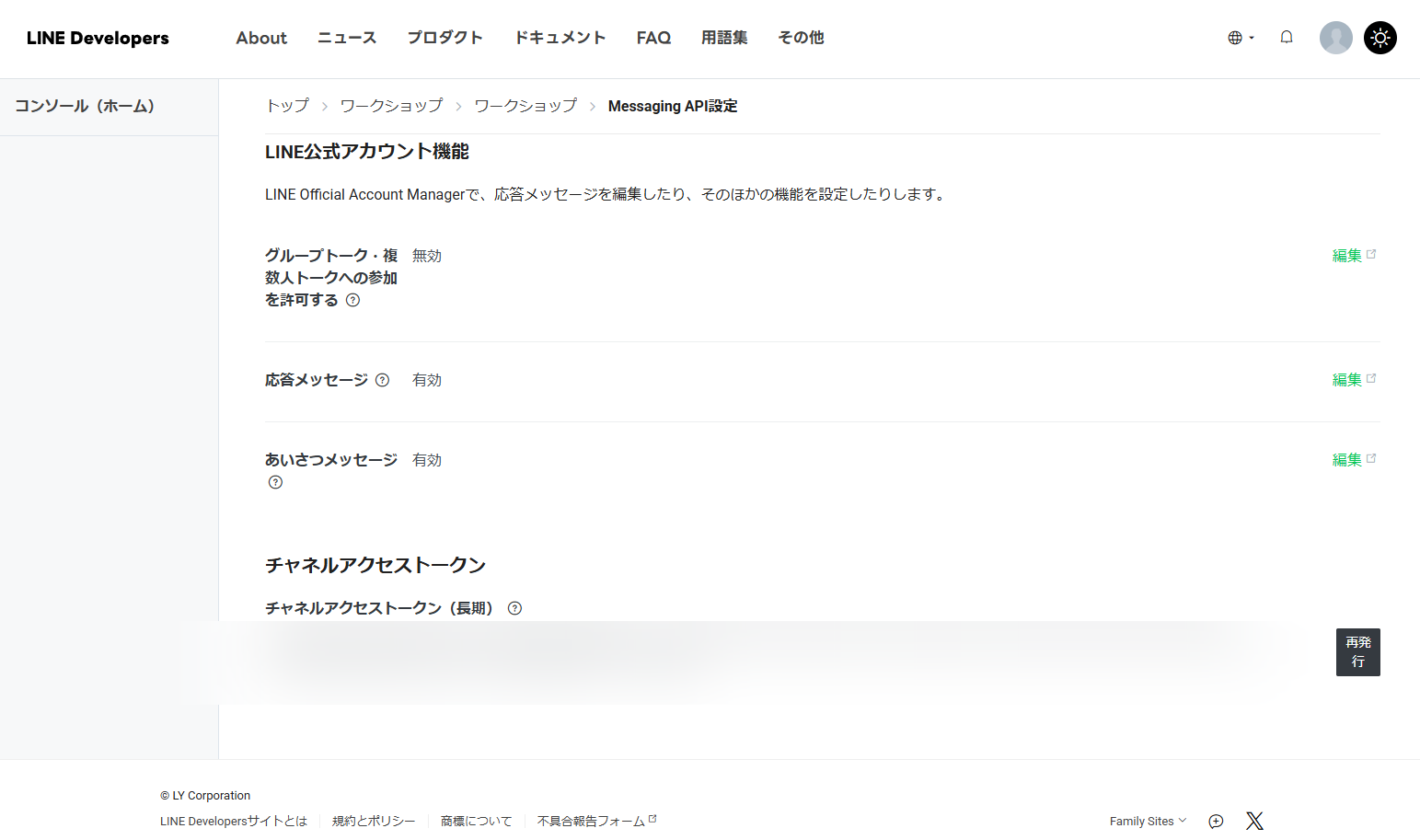
アクセストークンは以下のような長い文字列です:
応答設定を変更する(重要)
LINE Official Account Managerに戻り、自動応答の設定をオフにします。
- LINE Official Account Managerを開く
- 右上の「設定」をクリック
- 左メニューから「応答設定」をクリック
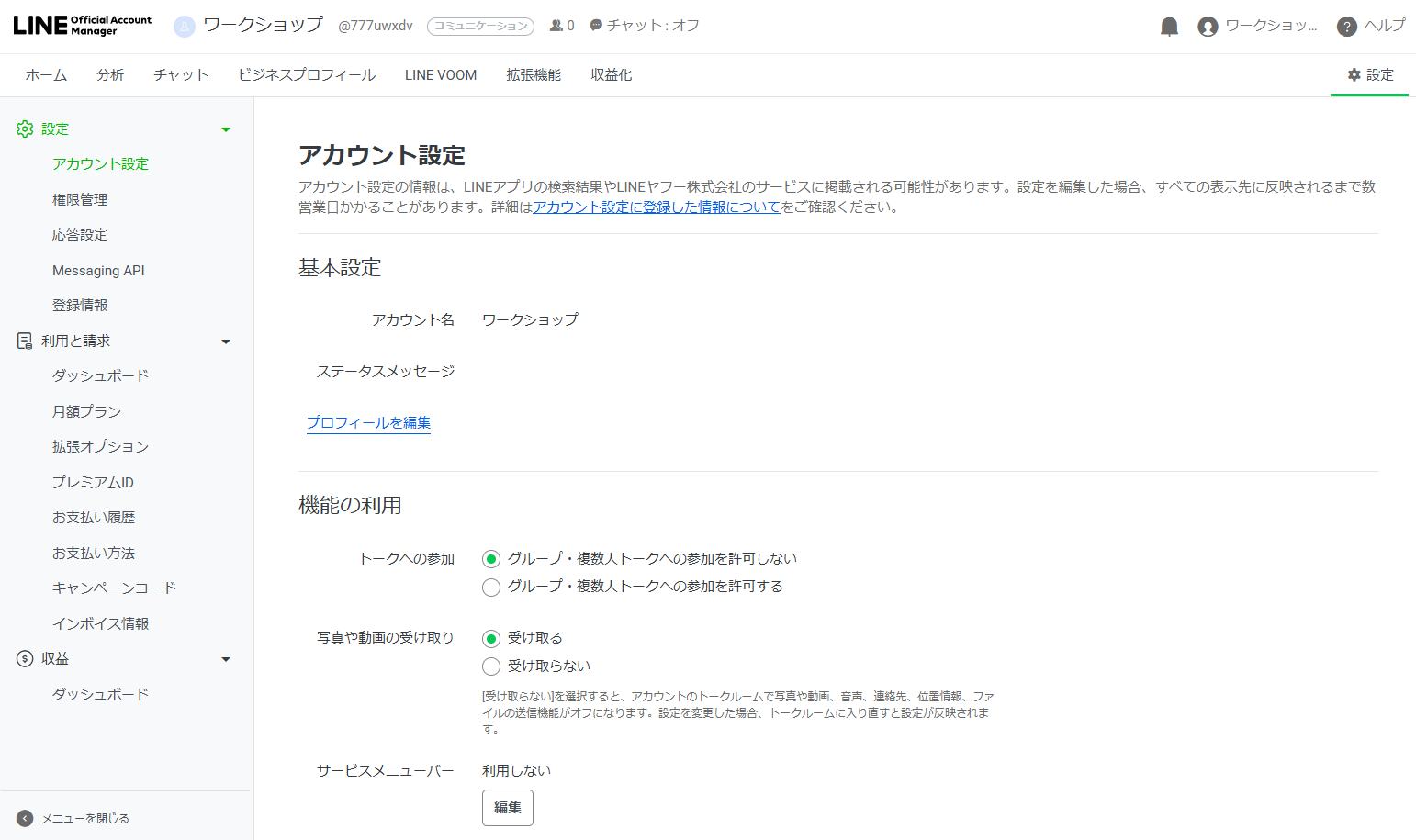
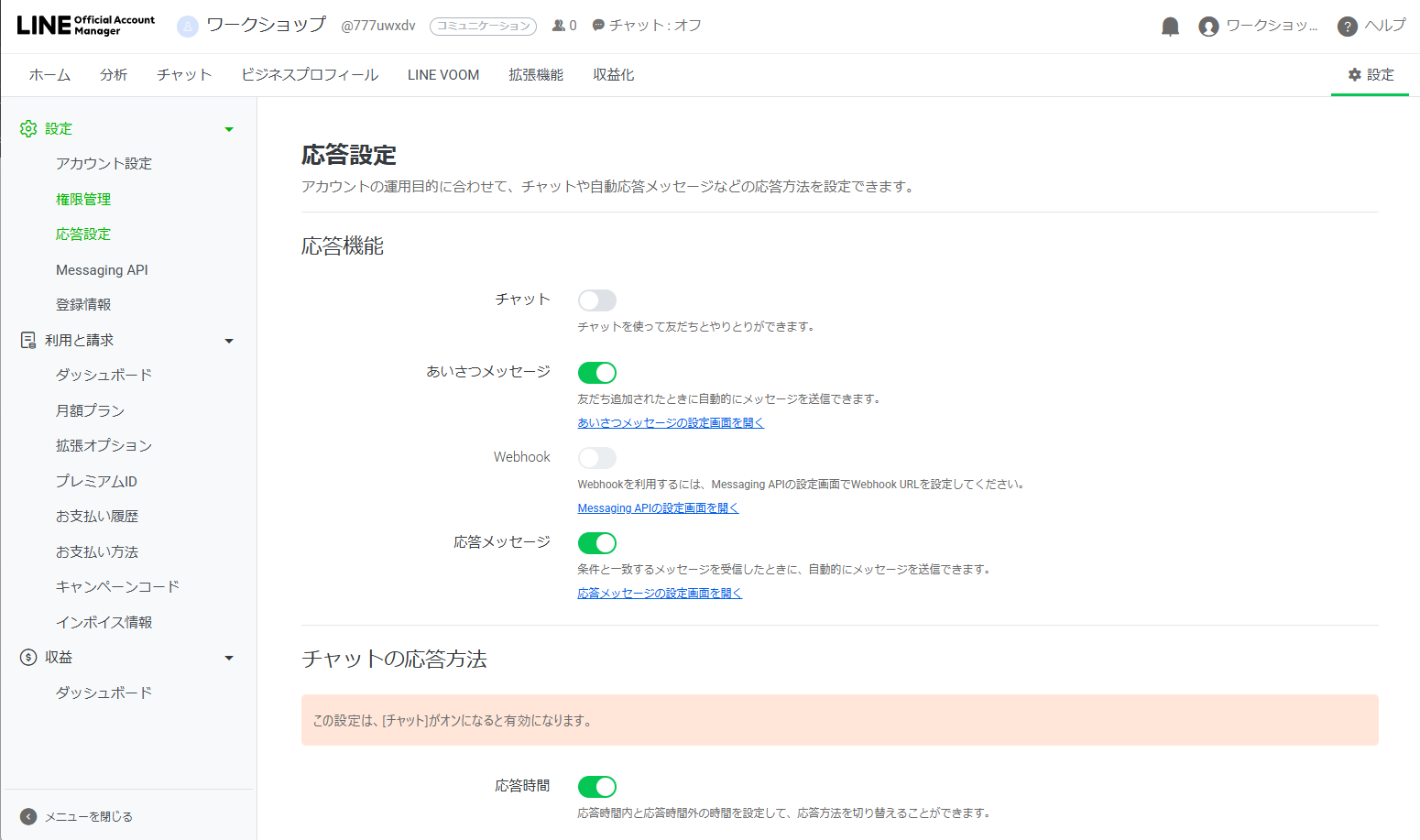
応答設定画面で、以下の項目のスイッチをオフ(灰色)にしてください:
- 応答メッセージ:オフ
- あいさつメッセージ:オフ
LINE Official Account Managerを開く
以下のボタンから管理画面を開き、作成したアカウント名をクリックしてください。
LINE Official Account Managerを開く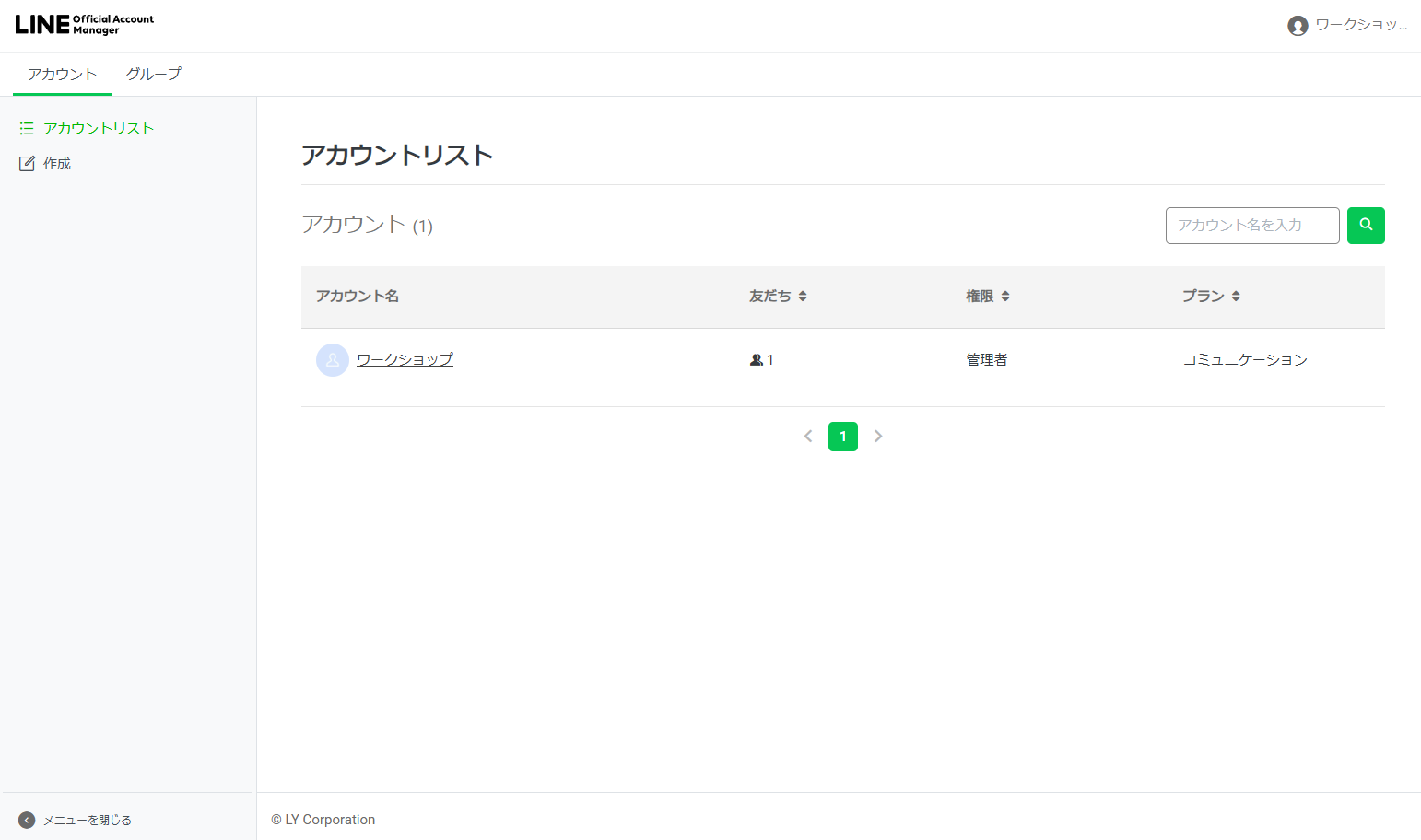
「友だち追加ガイド」を開く
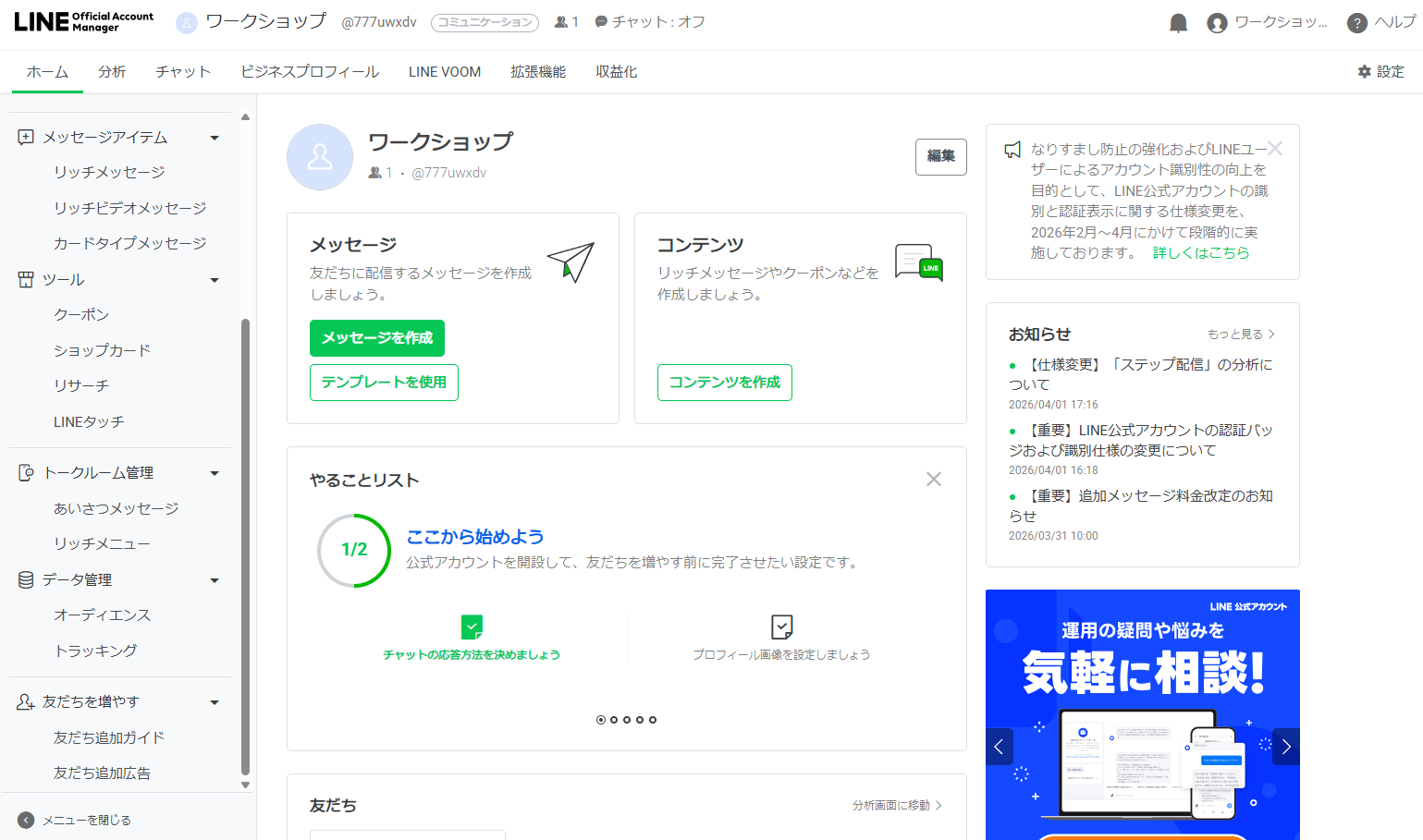
管理画面のホームが開きます。左メニューを下にスクロールして「友だちを増やす」→「友だち追加ガイド」をクリックしてください。
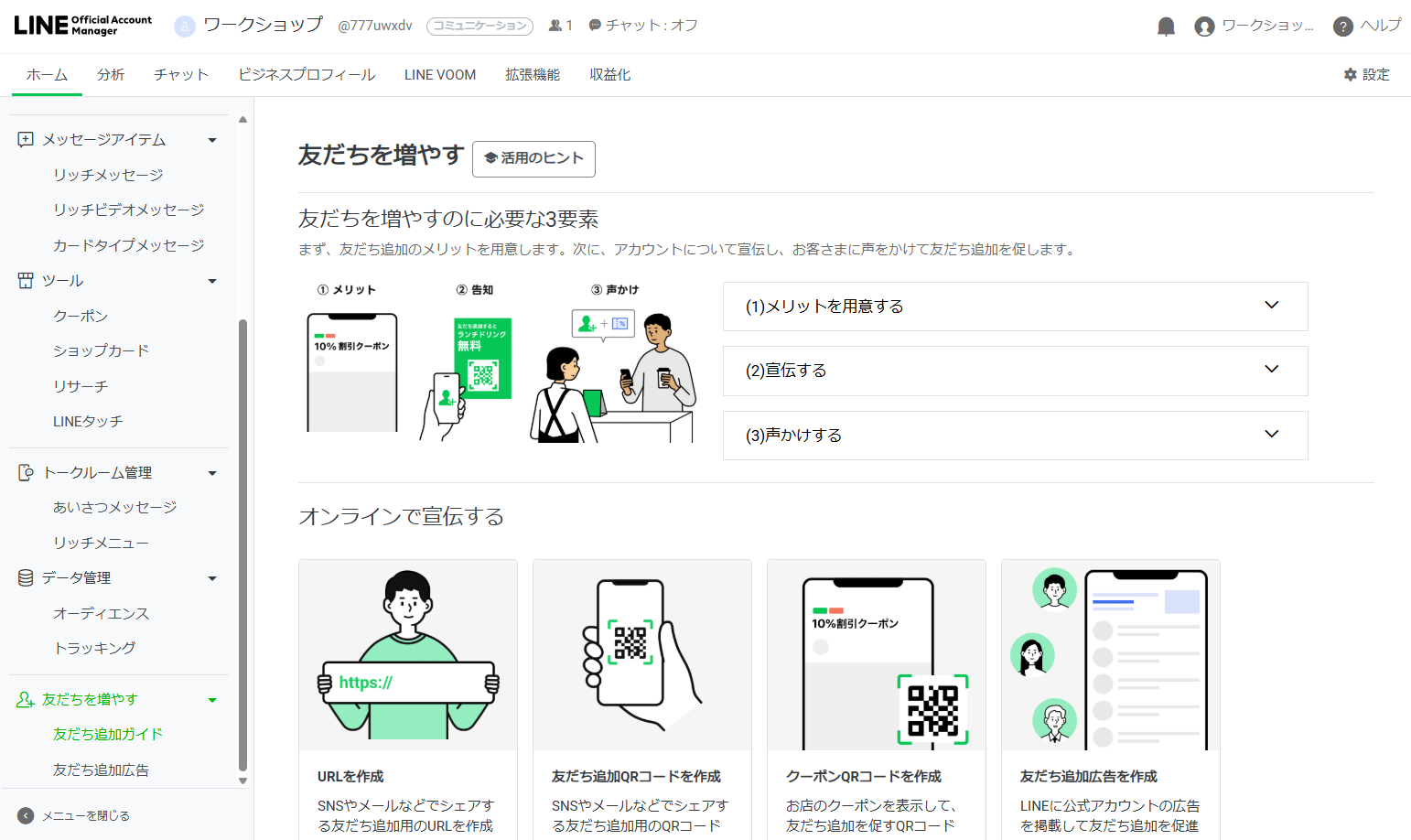
友だち追加用のQRコードを表示する
「友だちを増やす」ページが開きます。「友だち追加QRコードを作成」をクリックしてください。
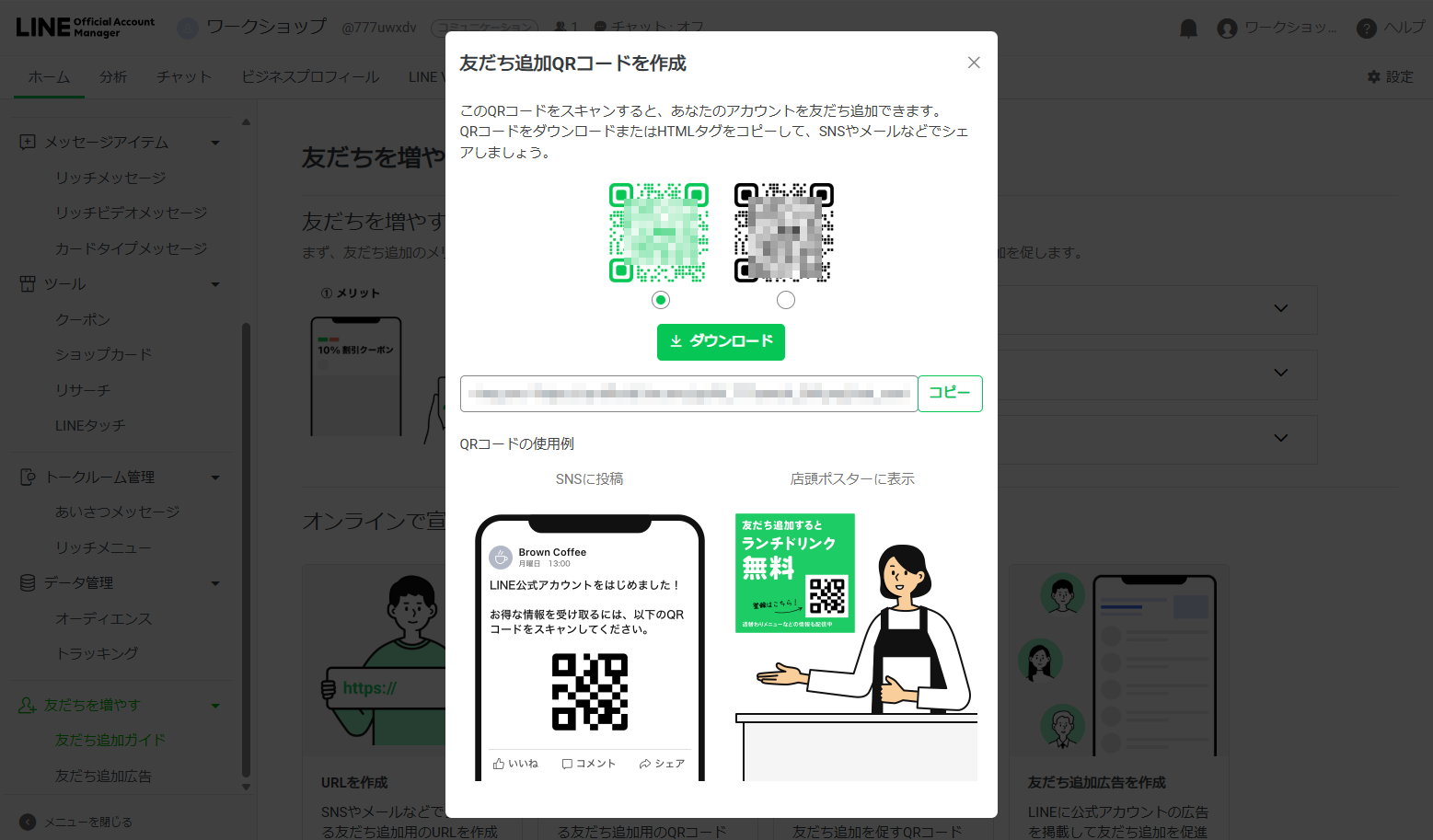
QRコードが表示されます。この画面をパソコンに表示したまま、次のステップに進んでください。
スマートフォンのLINEアプリでQRコードを読み取る
- スマートフォンでLINEアプリを開く
- 「ホーム」タブの右上にある「友だち追加」アイコンをタップ
- 「QRコード」をタップしてカメラを起動
- パソコン画面に表示されたQRコードを読み取る
- 「追加」をタップして友だち追加完了
最終確認チェックリスト
すべての項目に完了マークがついていれば、事前準備は完了です。
AIza... で始まる文字列)